Domain installationsprobleme.de kaufen?
Wir ziehen mit dem Projekt
installationsprobleme.de um.
Sind Sie am Kauf der Domain
installationsprobleme.de interessiert?
domain@kv-gmbh.de · 0541-91531010
Domain installationsprobleme.de kaufen?
Was ist ein Monitor-Treiber?
Ein Monitor-Treiber ist eine Software, die die Kommunikation zwischen dem Betriebssystem und dem Monitor ermöglicht. Er sorgt dafür, dass der Monitor korrekt erkannt und konfiguriert wird und die richtigen Einstellungen für Auflösung, Farbkalibrierung und Bildwiederholfrequenz verwendet werden. Ohne einen passenden Monitor-Treiber kann es zu Problemen wie einer falschen Anzeige oder einer begrenzten Funktionalität kommen. **
Wozu dient die Monitor-Treiber-Software?
Die Monitor-Treiber-Software dient dazu, die Kommunikation zwischen dem Betriebssystem und dem Monitor zu ermöglichen. Sie stellt sicher, dass der Monitor korrekt erkannt und konfiguriert wird und dass die richtigen Einstellungen für die Bildschirmauflösung, Farbkalibrierung und andere Display-Parameter verwendet werden. Ohne den richtigen Treiber kann es zu Problemen wie unscharfen Bildern oder falsch angezeigten Farben kommen. **


Ähnliche Suchbegriffe für Monitor
Top-Angebote
Produkte zum Begriff Monitor:
-
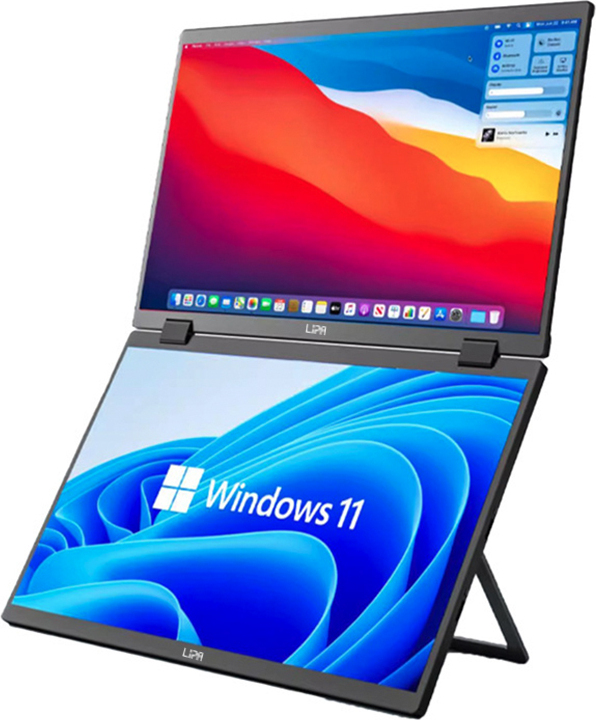
Lipa HDR-72 Dual Portable Monitor Full HD - Tragbarer monitor - Ultrawide Monitor - Faltbarer Monitor - Externer Bildschirm - Auch Windows und MacOSAuch für Windows und MacOS geeignet! Suchen Sie nach zwei zusätzlichen Bildschirmen für Ihren Laptop, Ihre Konsole, Ihr Telefon oder Ihren Monitor? Der Lipa HDR-72 Dual Portable Monitor enthält zwei Bildschirme, die Sie 360 Grad vertikal nebeneinander platzieren können. Auf diese Weise können Sie auf einen Blick mit drei Bildschirmen arbeiten oder einen zusätzlichen Bildschirm als ultrabreiten Monitor in der Höhe verwenden. Sie können den zweiten Bildschirm auch so neigen, dass Ihr Kollege auf der anderen Seite auch sehen kann. Sie verbinden diese über das HDMI- oder USB-C-Kabel. Was ist ein Dual Portable Monitor Foldable? Sie erhalten zwei Bildschirme mit 15,6 Zoll im Paket. Diese Bildschirme können Sie vertikal um 360 Grad drehen, sodass Sie flexibel mit zwei Bildschirmen arbeiten können. Dadurch haben Sie vertikal einen ultrabreiten Monitor. Sie können ihn an alle Geräte mit HDMI oder USB-C anschließen. Wie funktioniert der Lipa HDR-72 Dual Portable Monitor? Der Lipa HDR-72 Portable349,99 €*Versand: 0,00 €Sichere Weiterleitung zum Anbieter
-
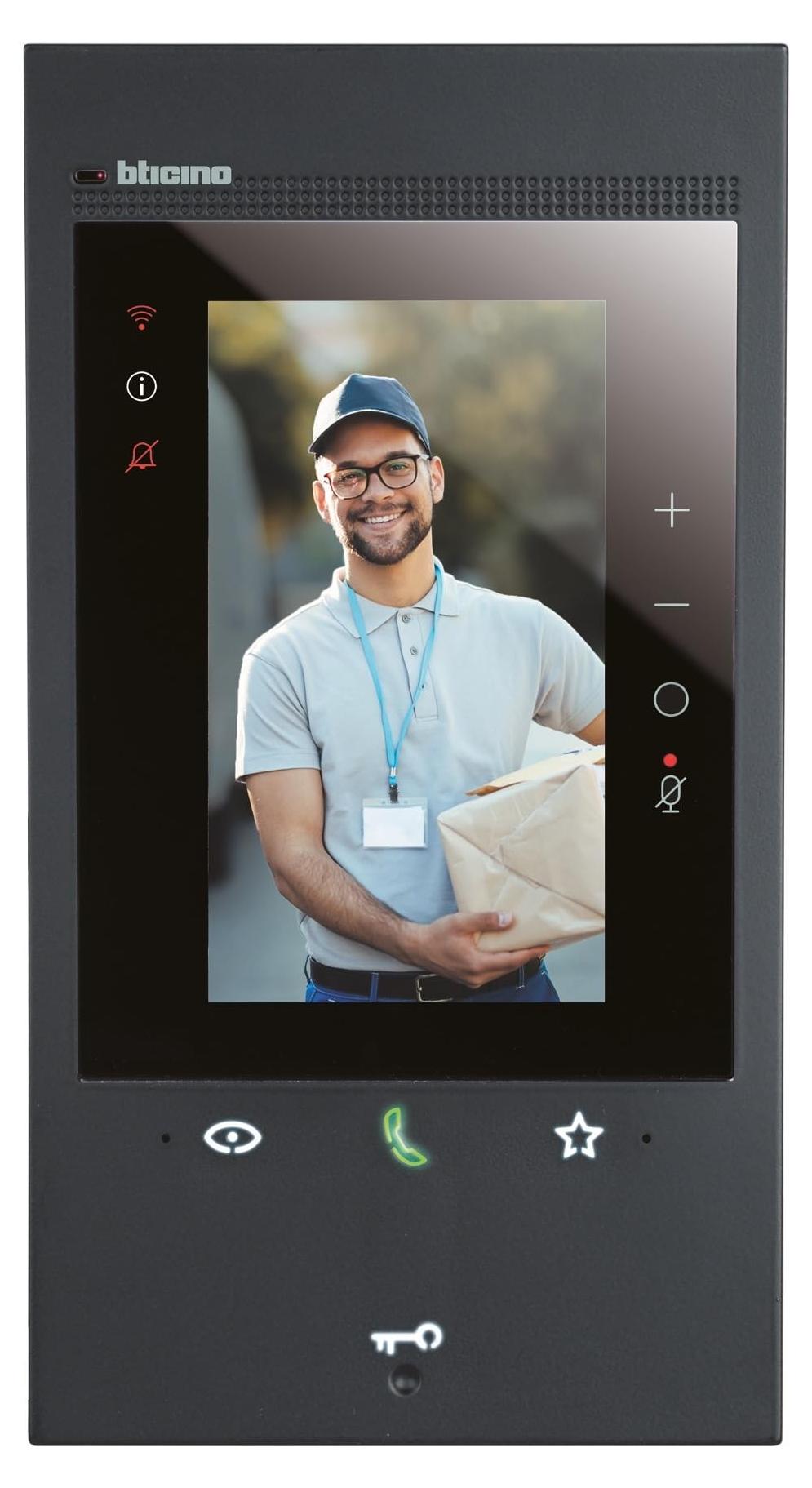
Monitor - SchwarzDer WLAN-Monitor ist eine praktische Lösung für die Verwaltung Ihres Smart Homes. Dieses Modell ist in Schwarz gehalten und bietet eine benutzerfreundliche Oberfläche. Der Monitor ist für verschiedene Anwendungen konzipiert und eignet sich ideal für den Einsatz sowohl im privaten als auch im gewerblichen Bereich.EigenschaftenWLAN-Monitor für Smart-Home-AnwendungenFarbe: SchwarzAbmessungen: 23 x 13 x 4 cmGewicht: 260 GrammDer Monitor ist einfach zu installieren und zu bedienen, wodurch er perfekt für alle geeignet ist, die ihr Zuhause oder Büro modernisieren möchten. Mit seinem eleganten Design passt er in jede Umgebung und bietet die Funktionalität, die Sie benötigen.SpezifikationenSprache: SpanischMit diesem WLAN-Monitor können Sie einfach eine Verbindung zu Ihren intelligenten Geräten herstellen und Ihren Wohnkomfort verbessern.707,95 €*Versand: 0,00 €Sichere Weiterleitung zum Anbieter
-
Trust LED-Lichtleiste MONITOR LIGHT BAR Monitor-Lichtleiste - SchwarzSchluss mit dunklen Ecken! Die Shyne Monitorlichtleiste ist die ideale Lösung für eine optimale Ausleuchtung deines Arbeitsplatzes. Egal ob Monitor oder Laptop - die platzsparende Lampe findet überall ihren Platz und verwöhnt deine Augen mit flimmerfreiem, blendfreiem Licht, das zudem schädliches Blaulicht reduziert. Komfortabler geht's nicht!38,46 €*Versand: 5,95 €Sichere Weiterleitung zum Anbieter

-
Was ist ein CRT-Monitor-Treiber?
Ein CRT-Monitor-Treiber ist eine Software, die die Kommunikation zwischen dem Betriebssystem und einem CRT-Monitor ermöglicht. Der Treiber stellt sicher, dass der Monitor korrekt erkannt und konfiguriert wird und dass die Bildschirmauflösung, Bildwiederholfrequenz und andere Einstellungen richtig eingestellt sind. Der Treiber kann auch Funktionen wie die Farbkalibrierung und das Energiemanagement des Monitors steuern. **
-
Was ist die Fehlermeldung beim Monitor?
Es tut mir leid, aber ohne weitere Informationen kann ich Ihnen keine spezifische Fehlermeldung geben. Die Fehlermeldung kann je nach Monitor und Situation variieren. Es könnte sich um eine Meldung wie "Kein Signal" handeln, die darauf hinweist, dass der Monitor kein Eingangssignal empfängt, oder um eine technische Fehlermeldung wie "Out of Range", die darauf hinweist, dass die Auflösung oder Bildwiederholfrequenz des Monitors nicht unterstützt wird. **
-
Welche Treiber werden für Monitor 2 benötigt?
Um herauszufinden, welche Treiber für Monitor 2 benötigt werden, müssen Sie die genaue Modellbezeichnung des Monitors kennen. Mit dieser Information können Sie dann auf der Website des Herstellers nach den entsprechenden Treibern suchen und diese herunterladen und installieren. **
-
Wo finde ich Treiber für diesen Monitor?
Die Treiber für den Monitor können normalerweise auf der Website des Herstellers des Monitors gefunden werden. Dort sollten Sie eine Support- oder Downloads-Seite finden, auf der Sie nach dem Modell Ihres Monitors suchen können. Dort können Sie dann die entsprechenden Treiber herunterladen und installieren. **
Wo werden die Monitor-Einstellungen gespeichert?
Die Monitor-Einstellungen werden in der Regel auf dem Computer gespeichert, auf dem der Monitor angeschlossen ist. Dabei handelt es sich um Einstellungen wie Auflösung, Helligkeit, Kontrast und Farbkalibrierung. In einigen Fällen können die Einstellungen auch direkt auf dem Monitor gespeichert werden, wenn dieser über entsprechende Funktionen verfügt. **
Wie komme ich in die Monitor Einstellungen?
Um in die Monitor Einstellungen zu gelangen, musst du zuerst auf das Startmenü klicken. Anschließend wählst du die Option "Einstellungen" aus. In den Einstellungen gehst du dann auf den Bereich "System". Dort findest du die Unterkategorie "Anzeige", wo du die Monitor Einstellungen anpassen kannst. Falls du spezifische Einstellungen suchst, kannst du auch direkt nach "Monitor Einstellungen" in der Suchleiste suchen. **
Top-Angebote
Produkte zum Begriff Monitor:
-
Neomounts LCD Monitor Arm - 5 EinstellungenBefestigungskit ( Spannbefestigung für Tisch, 2 Gelenkarme ) für 2 LCD-Displays ( neig- und schwenkbar ), Silber, Bildschirmgröße: 25.4, 66 cm ( 10", 26" ), Montageschnittstelle: 100 x 100 mm, 75 x 75 mm191,83 €*Versand: 5,99 €Sichere Weiterleitung zum Anbieter
-
Neomounts LCD Monitor Arm - 5 Einstellungen 75/100Befestigungskit ( Gelenkarm, Spannbefestigung für Tisch ) für LCD-Display ( neig- und schwenkbar ), Silber, Bildschirmgröße: 25.4, 66 cm ( 10", 26" ), Montageschnittstelle: 100 x 100 mm, 75 x 75 mm101,58 €*Versand: 5,99 €Sichere Weiterleitung zum Anbieter
-
Lipa HDR-72 Dual Portable Monitor Full HD - Tragbarer monitor - Ultrawide Monitor - Faltbarer Monitor - Externer Bildschirm - Auch Windows und MacOSAuch für Windows und MacOS geeignet! Suchen Sie nach zwei zusätzlichen Bildschirmen für Ihren Laptop, Ihre Konsole, Ihr Telefon oder Ihren Monitor? Der Lipa HDR-72 Dual Portable Monitor enthält zwei Bildschirme, die Sie 360 Grad vertikal nebeneinander platzieren können. Auf diese Weise können Sie auf einen Blick mit drei Bildschirmen arbeiten oder einen zusätzlichen Bildschirm als ultrabreiten Monitor in der Höhe verwenden. Sie können den zweiten Bildschirm auch so neigen, dass Ihr Kollege auf der anderen Seite auch sehen kann. Sie verbinden diese über das HDMI- oder USB-C-Kabel. Was ist ein Dual Portable Monitor Foldable? Sie erhalten zwei Bildschirme mit 15,6 Zoll im Paket. Diese Bildschirme können Sie vertikal um 360 Grad drehen, sodass Sie flexibel mit zwei Bildschirmen arbeiten können. Dadurch haben Sie vertikal einen ultrabreiten Monitor. Sie können ihn an alle Geräte mit HDMI oder USB-C anschließen. Wie funktioniert der Lipa HDR-72 Dual Portable Monitor? Der Lipa HDR-72 Portable349,99 €*Versand: 0,00 €Sichere Weiterleitung zum Anbieter
-
Was ist ein Monitor-Treiber?
Ein Monitor-Treiber ist eine Software, die die Kommunikation zwischen dem Betriebssystem und dem Monitor ermöglicht. Er sorgt dafür, dass der Monitor korrekt erkannt und konfiguriert wird und die richtigen Einstellungen für Auflösung, Farbkalibrierung und Bildwiederholfrequenz verwendet werden. Ohne einen passenden Monitor-Treiber kann es zu Problemen wie einer falschen Anzeige oder einer begrenzten Funktionalität kommen. **
-
Wozu dient die Monitor-Treiber-Software?
Die Monitor-Treiber-Software dient dazu, die Kommunikation zwischen dem Betriebssystem und dem Monitor zu ermöglichen. Sie stellt sicher, dass der Monitor korrekt erkannt und konfiguriert wird und dass die richtigen Einstellungen für die Bildschirmauflösung, Farbkalibrierung und andere Display-Parameter verwendet werden. Ohne den richtigen Treiber kann es zu Problemen wie unscharfen Bildern oder falsch angezeigten Farben kommen. **
-
Was ist ein CRT-Monitor-Treiber?
Ein CRT-Monitor-Treiber ist eine Software, die die Kommunikation zwischen dem Betriebssystem und einem CRT-Monitor ermöglicht. Der Treiber stellt sicher, dass der Monitor korrekt erkannt und konfiguriert wird und dass die Bildschirmauflösung, Bildwiederholfrequenz und andere Einstellungen richtig eingestellt sind. Der Treiber kann auch Funktionen wie die Farbkalibrierung und das Energiemanagement des Monitors steuern. **
-
Was ist die Fehlermeldung beim Monitor?
Es tut mir leid, aber ohne weitere Informationen kann ich Ihnen keine spezifische Fehlermeldung geben. Die Fehlermeldung kann je nach Monitor und Situation variieren. Es könnte sich um eine Meldung wie "Kein Signal" handeln, die darauf hinweist, dass der Monitor kein Eingangssignal empfängt, oder um eine technische Fehlermeldung wie "Out of Range", die darauf hinweist, dass die Auflösung oder Bildwiederholfrequenz des Monitors nicht unterstützt wird. **
Ähnliche Suchbegriffe für Monitor
-
Monitor - SchwarzDer WLAN-Monitor ist eine praktische Lösung für die Verwaltung Ihres Smart Homes. Dieses Modell ist in Schwarz gehalten und bietet eine benutzerfreundliche Oberfläche. Der Monitor ist für verschiedene Anwendungen konzipiert und eignet sich ideal für den Einsatz sowohl im privaten als auch im gewerblichen Bereich.EigenschaftenWLAN-Monitor für Smart-Home-AnwendungenFarbe: SchwarzAbmessungen: 23 x 13 x 4 cmGewicht: 260 GrammDer Monitor ist einfach zu installieren und zu bedienen, wodurch er perfekt für alle geeignet ist, die ihr Zuhause oder Büro modernisieren möchten. Mit seinem eleganten Design passt er in jede Umgebung und bietet die Funktionalität, die Sie benötigen.SpezifikationenSprache: SpanischMit diesem WLAN-Monitor können Sie einfach eine Verbindung zu Ihren intelligenten Geräten herstellen und Ihren Wohnkomfort verbessern.707,95 €*Versand: 0,00 €Sichere Weiterleitung zum Anbieter
-
Trust LED-Lichtleiste MONITOR LIGHT BAR Monitor-Lichtleiste - SchwarzSchluss mit dunklen Ecken! Die Shyne Monitorlichtleiste ist die ideale Lösung für eine optimale Ausleuchtung deines Arbeitsplatzes. Egal ob Monitor oder Laptop - die platzsparende Lampe findet überall ihren Platz und verwöhnt deine Augen mit flimmerfreiem, blendfreiem Licht, das zudem schädliches Blaulicht reduziert. Komfortabler geht's nicht!38,46 €*Versand: 5,95 €Sichere Weiterleitung zum Anbieter
-
Welche Treiber werden für Monitor 2 benötigt?
Um herauszufinden, welche Treiber für Monitor 2 benötigt werden, müssen Sie die genaue Modellbezeichnung des Monitors kennen. Mit dieser Information können Sie dann auf der Website des Herstellers nach den entsprechenden Treibern suchen und diese herunterladen und installieren. **
-
Wo finde ich Treiber für diesen Monitor?
Die Treiber für den Monitor können normalerweise auf der Website des Herstellers des Monitors gefunden werden. Dort sollten Sie eine Support- oder Downloads-Seite finden, auf der Sie nach dem Modell Ihres Monitors suchen können. Dort können Sie dann die entsprechenden Treiber herunterladen und installieren. **
-
Wo werden die Monitor-Einstellungen gespeichert?
Die Monitor-Einstellungen werden in der Regel auf dem Computer gespeichert, auf dem der Monitor angeschlossen ist. Dabei handelt es sich um Einstellungen wie Auflösung, Helligkeit, Kontrast und Farbkalibrierung. In einigen Fällen können die Einstellungen auch direkt auf dem Monitor gespeichert werden, wenn dieser über entsprechende Funktionen verfügt. **
-
Wie komme ich in die Monitor Einstellungen?
Um in die Monitor Einstellungen zu gelangen, musst du zuerst auf das Startmenü klicken. Anschließend wählst du die Option "Einstellungen" aus. In den Einstellungen gehst du dann auf den Bereich "System". Dort findest du die Unterkategorie "Anzeige", wo du die Monitor Einstellungen anpassen kannst. Falls du spezifische Einstellungen suchst, kannst du auch direkt nach "Monitor Einstellungen" in der Suchleiste suchen. **
* Alle Preise verstehen sich inklusive der gesetzlichen Mehrwertsteuer und ggf. zuzüglich Versandkosten. Die Angebotsinformationen basieren auf den Angaben des jeweiligen Shops und werden über automatisierte Prozesse aktualisiert. Eine Aktualisierung in Echtzeit findet nicht statt, so dass es im Einzelfall zu Abweichungen kommen kann. ** Hinweis: Teile dieses Inhalts wurden von KI erstellt.